

Публикация базы 1С на веб-сервере: Apache и IIS
Веб-публикация информационных баз 1С:Предприятие 8.3 открывает доступ к системе через браузер или тонкий клиент. Пользователи работают удаленно без установки полной версии программы на каждый компьютер. Сценарии использования разные. Компания с несколькими офисами в разных городах организует единую точку доступа к базе. Сотрудники на выезде подключаются через планшет или ноутбук. Руководитель проверяет отчеты из дома через любой браузер.
Выбор веб-сервера
IIS (Internet Information Services) встроен в Windows Server и Windows 10/11 Pro. Устанавливается через компоненты системы без дополнительных дистрибутивов. Работает нативно с операционной системой Microsoft, что дает хорошую совместимость и производительность. Apache — кроссплатформенный веб-сервер. Подходит для Windows и Linux. Многие администраторы выбирают его за гибкость настройки и меньшее потребление ресурсов на Windows-системах по сравнению с IIS. Принципиальной разницы в скорости работы баз 1С между этими серверами нет при правильной настройке. IIS проще интегрируется с Active Directory для аутентификации пользователей. Apache удобнее для тех, кто планирует миграцию на Linux или уже использует этот веб-сервер для других задач.
Подготовка системы для публикации
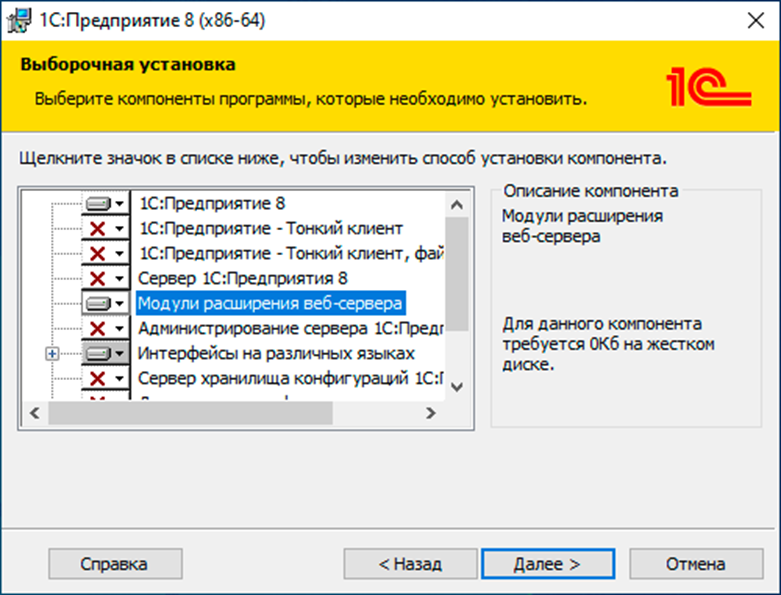
Перед публикацией базы необходимо установить платформу 1С:Предприятие на сервер, где будет размещен веб-сервер. При установке обязательно выбрать компонент «Модули расширения веб-сервера». Без этого компонента публикация не работает.
Базы 1С могут находиться в двух вариантах:
Файловый режим — база хранится в папке на диске;
Клиент-серверный режим — база размещена на сервере 1С:Предприятие.
Для веб-публикации предпочтителен клиент-серверный вариант. Он обеспечивает стабильную работу при одновременном доступе нескольких пользователей и минимизирует блокировки файлов.
Требования к серверу
Минимальная конфигурация сервера для 3-5 пользователей: процессор Core i3, 8 ГБ оперативной памяти, SSD-диск. Платформа 1С плохо распределяет нагрузку между ядрами процессора, поэтому лучше выбирать процессор с высокой тактовой частотой (например, 4 ядра по 3.5 ГГц предпочтительнее 8 ядер по 2 ГГц).
Публикация на IIS
Установка и настройка веб-сервера IIS
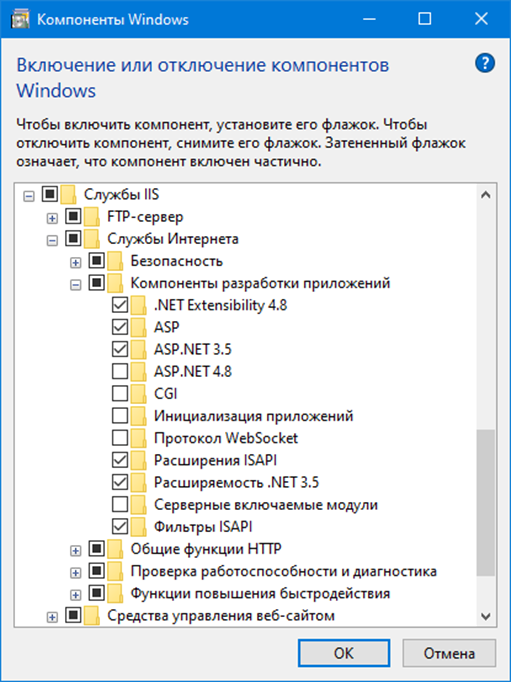
На Windows Server установка IIS проходит через диспетчер серверов. Открываем Управление → Добавить роли и компоненты. В мастере добавления ролей выбираем Web Server (IIS). Обязательные компоненты для работы с 1С:
ISAPI Extensions;
ISAPI Filters;
IIS Management Console (для удобного управления).
После выбора компонентов система установит необходимые модули. Проверить работу можно открыв в браузере адрес http://localhost — должна появиться стандартная страница приветствия IIS.
На Windows 10 путь установки немного отличается. Открываем Панель управления → Программы и компоненты → Включение или отключение компонентов Windows. Находим раздел Службы IIS и отмечаем те же компоненты.
Настройка прав доступа
Веб-сервер IIS работает от имени специальной группы пользователей. Этой группе нужен доступ к папкам 1С.
Открываем свойства папки C:\inetpub\wwwroot (стандартная директория для публикаций IIS). Переходим на вкладку Безопасность → Изменить → Добавить. В окне выбора пользователей нажимаем Дополнительно → Поиск. Из списка выбираем группу IIS_IUSRS и даем ей полные права.
Аналогично настраиваем права для папки с установленной платформой 1С (обычно C:\Program Files\1cv8\8.3.x.xxxx\bin).
Процесс публикации базы
Запускаем 1С:Предприятие от имени администратора. Важный момент — если не запустить с правами администратора, публикация может завершиться с ошибкой доступа.
Открываем нужную базу в режиме конфигуратора. В главном меню выбираем Администрирование → Публикация на веб-сервере.
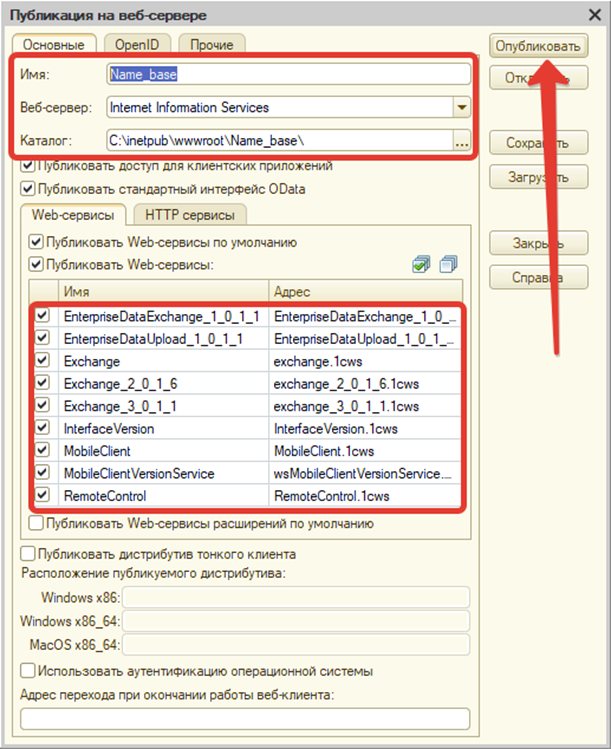
В окне публикации заполняем:
Имя — название для обращения к базе через браузер (например, trade для базы Управление торговлей);
Веб-сервер — автоматически определяется как Internet Information Services;
Каталог — путь для файлов публикации (можно оставить по умолчанию).
На вкладках Тонкий клиент и Веб-клиент отмечаем галочки, если нужен доступ через эти интерфейсы.
Нажимаем Опубликовать. Система выполнит публикацию и предложит перезапустить веб-сервер. Для IIS это делается через службы Windows (services.msc) — находим службу с названием World Wide Web Publishing Service и перезапускаем её.
Настройка пула приложений
Для стабильной работы 32-разрядных приложений 1С создаем отдельный пул приложений. Открываем диспетчер IIS, в разделе Пулы приложений создаем новый пул (например, 1C_AppPool).
В свойствах пула устанавливаем параметр "Включить 32-разрядные приложения" в значение True. Платформа 1С часто использует 32-разрядные компоненты даже на 64-разрядных системах, поэтому этот параметр критичен. Привязываем опубликованную базу к созданному пулу через настройки сайта в диспетчере IIS.
Публикация на Apache
Установка Apache на Windows
Apache не входит в состав Windows, его нужно скачать отдельно. Официальный сайт проекта предлагает ссылки на сборки от проверенных поставщиков — Apache Lounge или Apache Haus.
Выбираем разрядность сборки в соответствии с разрядностью платформы 1С. Для современных систем это обычно 64-разрядная версия. Скачиваем архив с последней стабильной версией Apache 2.4.
Распаковываем содержимое архива в корень диска C, чтобы получился путь C:\Apache24. Важно не создавать вложенных папок — веб-сервер ожидает конкретную структуру каталогов. Открываем командную строку от имени администратора. Переходим в папку C:\Apache24\bin командой:
Устанавливаем Apache как службу Windows:
Система зарегистрирует службу с названием Apache2.4 или Apache HTTP Server (зависит от версии сборки).
Запуск и проверка Apache
Открываем консоль управления службами командой services.msc. Находим службу Apache и запускаем её. Если служба не стартует автоматически после установки — это нормальная ситуация, просто запускаем вручную.
В браузере открываем http://localhost. Должна появиться стандартная страница приветствия Apache с текстом "It works!".
Иногда при первом запуске возникает конфликт портов. Apache по умолчанию использует порт 80, который может быть занят другими приложениями или IIS (если он установлен параллельно). В этом случае нужно изменить порт в конфигурационном файле C:\Apache24\conf\httpd.conf, найдя строку Listen 80 и заменив номер порта.
Публикация базы на Apache через конфигуратор
Процесс публикации через графический интерфейс похож на публикацию в IIS. Запускаем 1С:Предприятие от администратора, открываем базу в режиме конфигуратора.
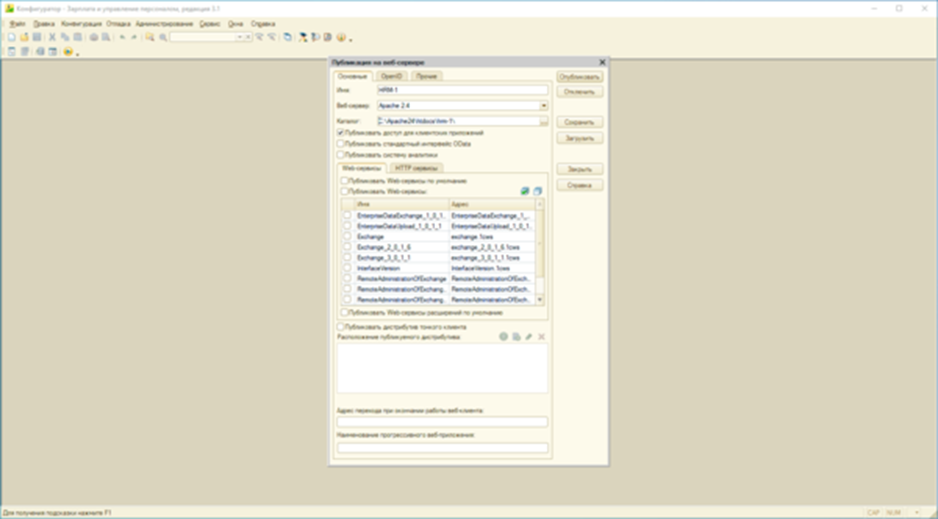
Выбираем Администрирование → Публикация на веб-сервере. В окне публикации:
Имя — название публикации (например, accounting);
Веб -сервер — выбираем Apache из списка;
Каталог — указываем путь в директории Apache (например, C:\Apache24\htdocs\accounting).
Система автоматически создаст необходимые конфигурационные файлы и внесет изменения в httpd.conf.
После публикации конфигуратор предложит перезапустить Apache. Лучше сделать это вручную через службы Windows, так как автоматический перезапуск не всегда срабатывает корректно.
Публикация через командную строку
Альтернативный способ — использование утилиты webinst. Открываем командную строку от администратора, переходим в папку с платформой 1С:
Для файловой базы команда выглядит так:
Для клиент-серверной базы:
Параметры команды:
-publish — действие публикации
-apache24 — тип и версия веб-сервера
-wsdir — имя для URL-адреса
-dir — физический путь к папке публикации
-connstr — строка подключения к базе
-confpath — путь к конфигурационному файлу Apache
После выполнения команды появится сообщение Publication successful. Перезапускаем Apache командами:
Доступ к опубликованной базе
После публикации базу можно открыть в браузере. Адрес формируется по схеме: http://localhost/название_публикации
Для доступа с других компьютеров в сети используется IP-адрес или имя сервера: http://192.168.1.10/accounting
При первом обращении браузер может запросить разрешение на установку расширения веб-клиента 1С. Это нормальная процедура — расширение обеспечивает полноценную работу с интерфейсом системы.
Подключение через тонкий клиент
Тонкий клиент 1С — более производительная альтернатива веб-клиенту. Запускаем список информационных баз 1С, нажимаем Добавить → Добавление в список существующей информационной базы.
Выбираем тип расположения На веб-сервере. В поле адреса вводим:
Указываем произвольное имя базы для отображения в списке. После добавления база появится в списке и можно работать через кнопку 1С:Предприятие.
Тонкий клиент потребляет меньше сетевого трафика и быстрее обрабатывает операции по сравнению с веб-клиентом.
Публикация нескольких баз
Один веб-сервер может обслуживать несколько информационных баз одновременно. Процесс публикации повторяется для каждой базы с уникальным именем.
Например, на одном сервере публикуем:
Базу бухгалтерии по адресу http://server/buh
Базу торговли по адресу http://server/trade
Базу документооборота по адресу http://server/docs
Каждая публикация создает отдельную папку и конфигурационные файлы. Базы работают независимо друг от друга, не создавая конфликтов.
При использовании IIS можно настроить отдельные пулы приложений для каждой базы. Это изолирует процессы и повышает стабильность — проблема в одной базе не повлияет на работу других.
Настройка безопасного подключения HTTPS
Публикация по протоколу HTTP передает данные в незашифрованном виде. Для работы через интернет или с конфиденциальной информацией нужно настроить HTTPS с SSL-сертификатом.
Для IIS
Получаем SSL-сертификат от центра сертификации или создаем самоподписанный сертификат для тестирования. В диспетчере IIS выбираем сервер и открываем Сертификаты сервера → Создать самозаверенный сертификат.
Указываем понятное имя сертификата (обычно совпадает с доменным именем сервера). Система создает сертификат и добавляет его в хранилище.
Открываем настройки сайта Default Web Site → Привязки → Добавить.
Выбираем:
Тип: HTTPS
Порт: 443
SSL-сертификат: выбираем созданный сертификат из списка
После применения настроек база доступна по адресу https://server-name/accounting. Браузер будет показывать предупреждение о самоподписанном сертификате — это нормально для тестовых установок.
Для Apache
В конфигурационном файле httpd.conf раскомментируем строки:
Создаем самоподписанный сертификат через OpenSSL (входит в комплект поставки Apache) или получаем сертификат от центра сертификации.
Редактируем файл conf/extra/httpd-ssl.conf, указывая пути к файлам сертификата и ключа:
Перезапускаем Apache. Теперь базы доступны по HTTPS на порту 443.